
Codex 配置
推荐使用 Cockpit Tools 管理和启动 Codex;也可以使用 CC Switch,或者手动编辑 Codex 配置文件。
重点提醒:切换配置前必须完全退出 Codex。只关闭当前会话窗口不一定会释放正在使用的配置文件。
方法一:Cockpit Tools(推荐)
Cockpit Tools 可以保存多个 Codex 账号,并通过 API Key 快速切换到 88apis 后启动 Codex。
下载和安装
macOS 用户安装后,需要打开终端执行:
sudo xattr -rd com.apple.quarantine "/Applications/Cockpit Tools.app"添加并启动 88apis 账号
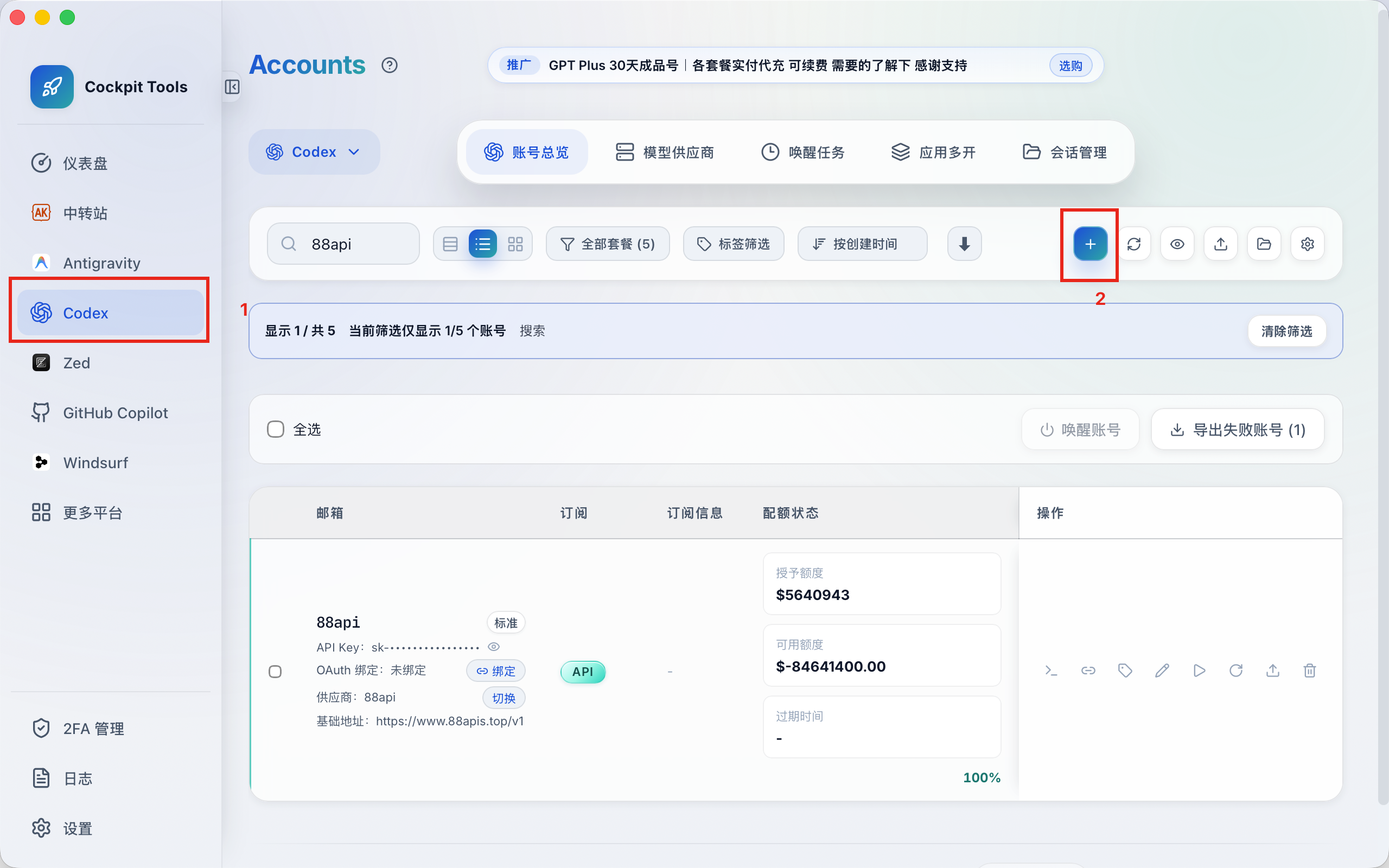
- 完全退出正在运行的 Codex,然后打开 Cockpit Tools。
- 在左侧选择
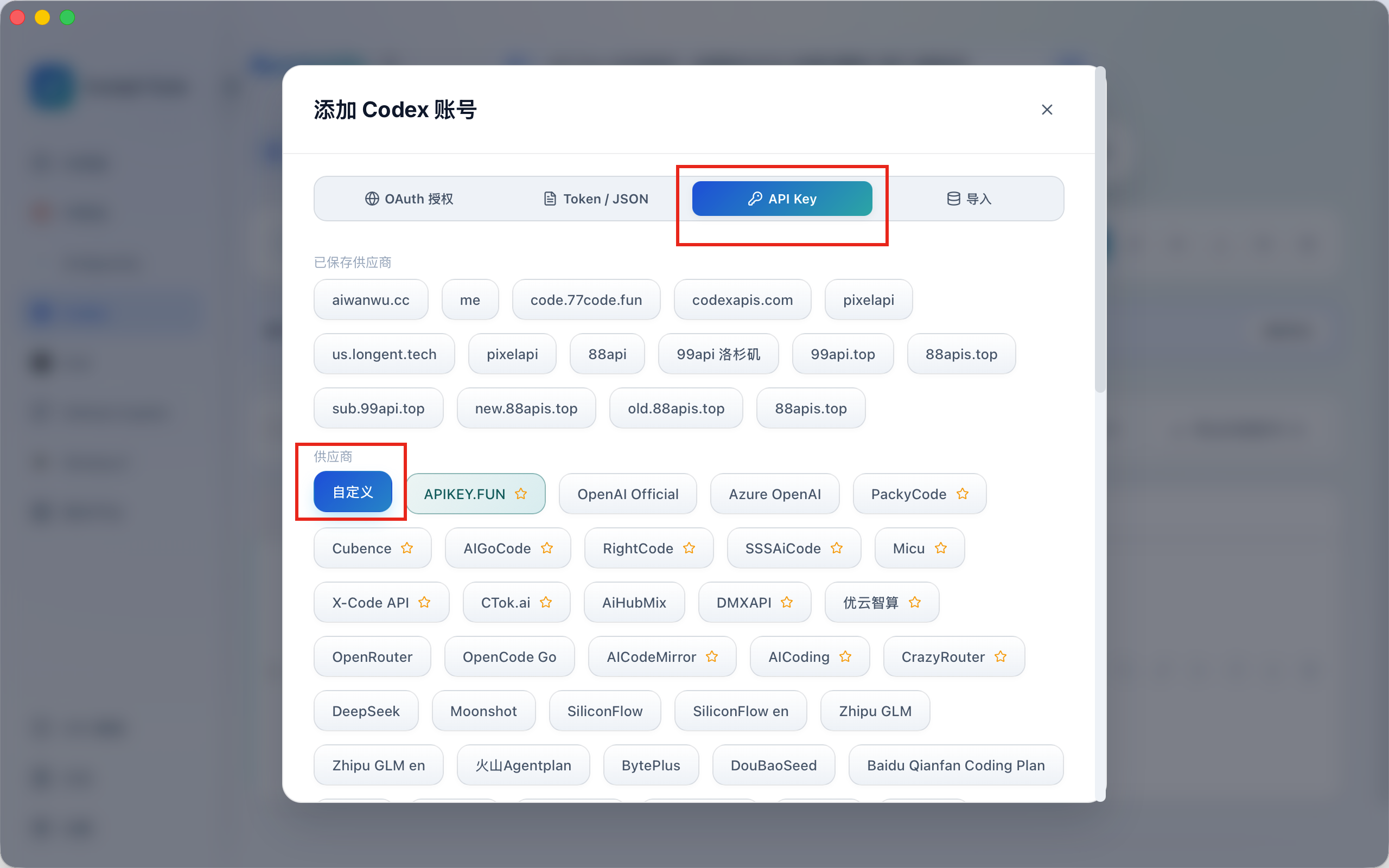
Codex,点击右上角的添加按钮。 - 选择
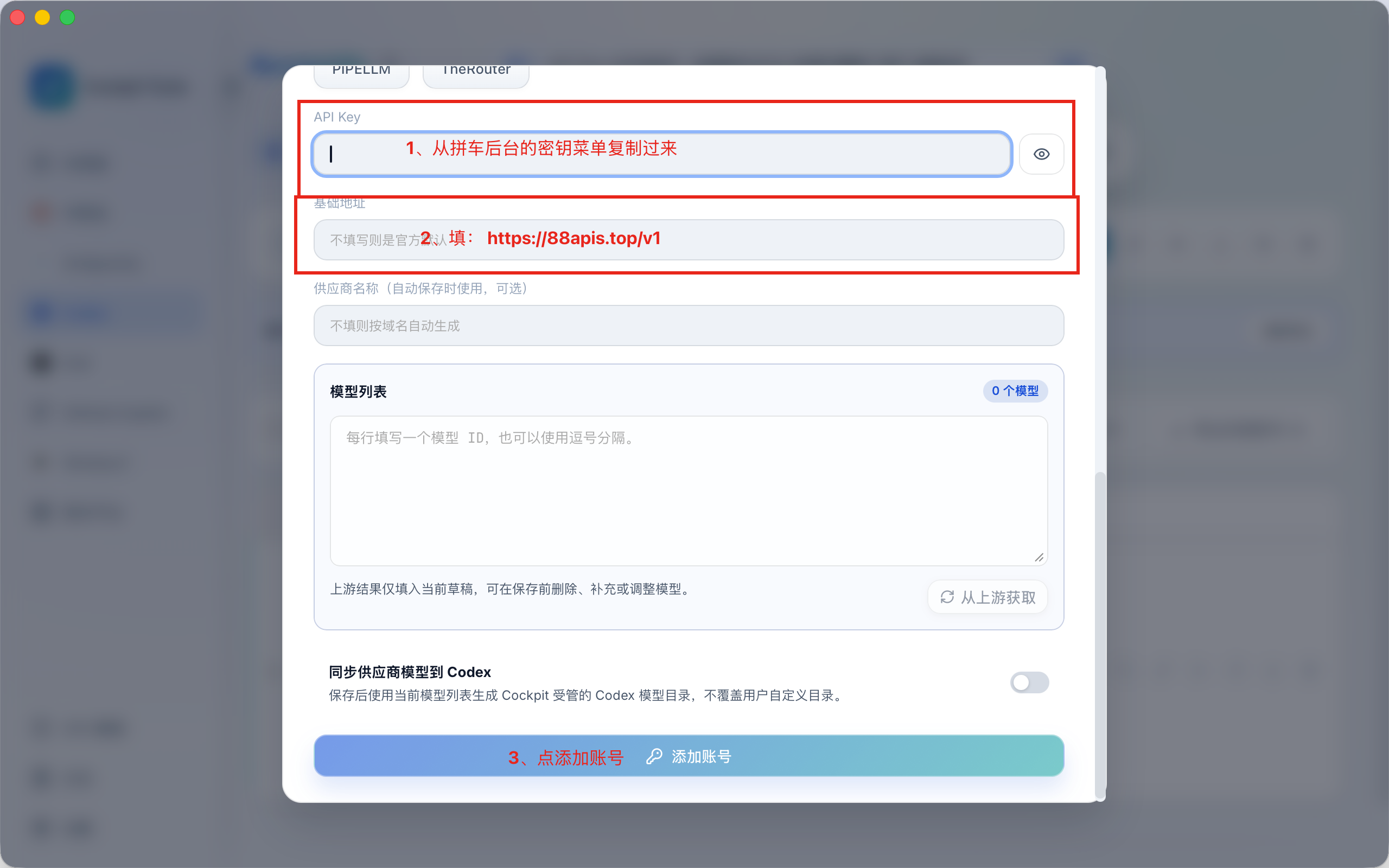
API Key,供应商选择自定义。 - API Key 填写平台控制台创建的令牌,基础地址填写
https://88apis.top/v1,供应商名称填写88apis。模型列表可以留空。 - 点击
添加账号。 - 如果需要保留 Codex 官方登录,可以为该账号绑定一个带
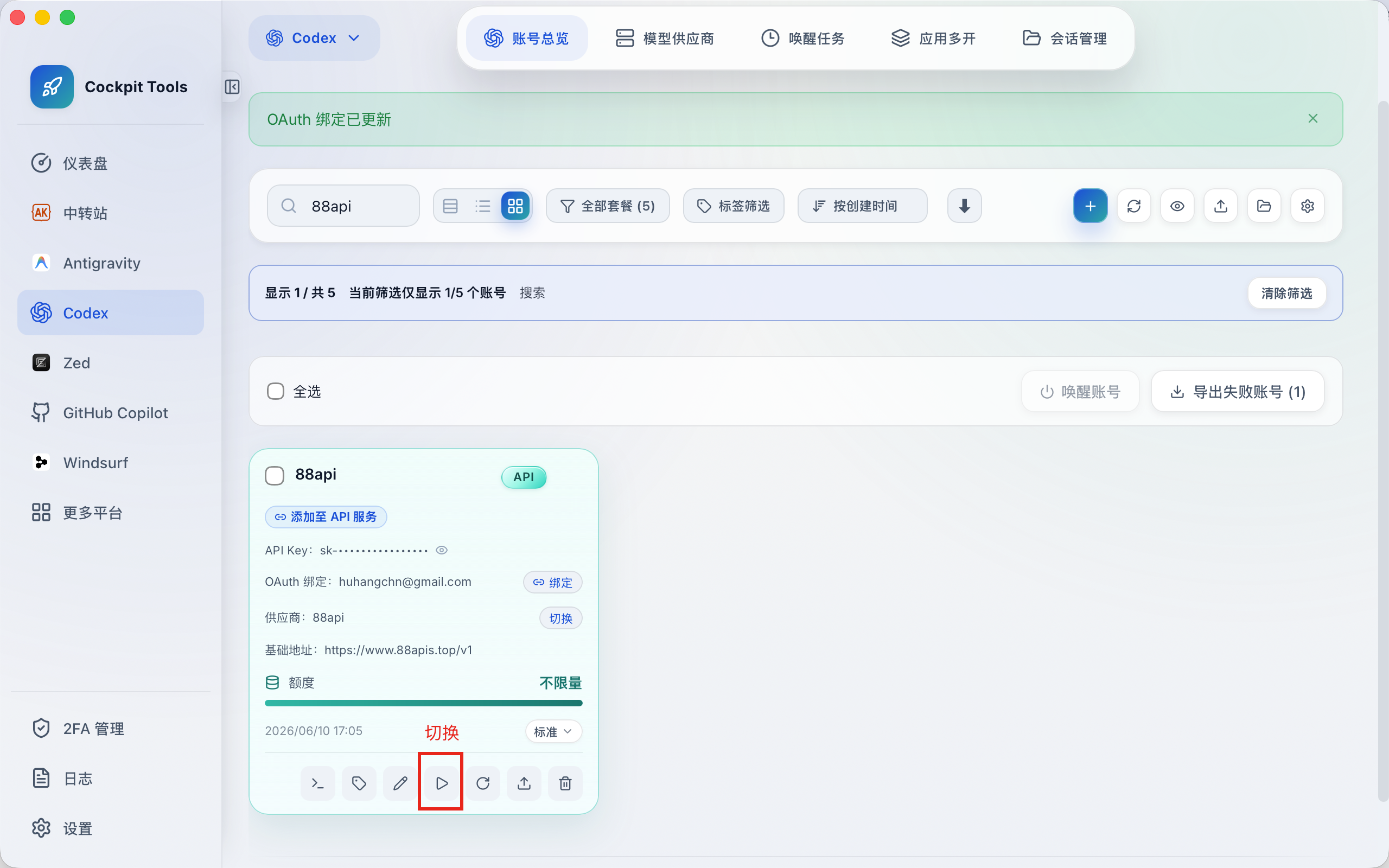
refresh_token的 OAuth 账号;只使用 API Key 时可以跳过。 - 点击账号卡片底部的启动按钮,在启动预览中选择
默认实例,然后点击切换并启动。 - Codex 启动后,确认当前供应商为
88apis。
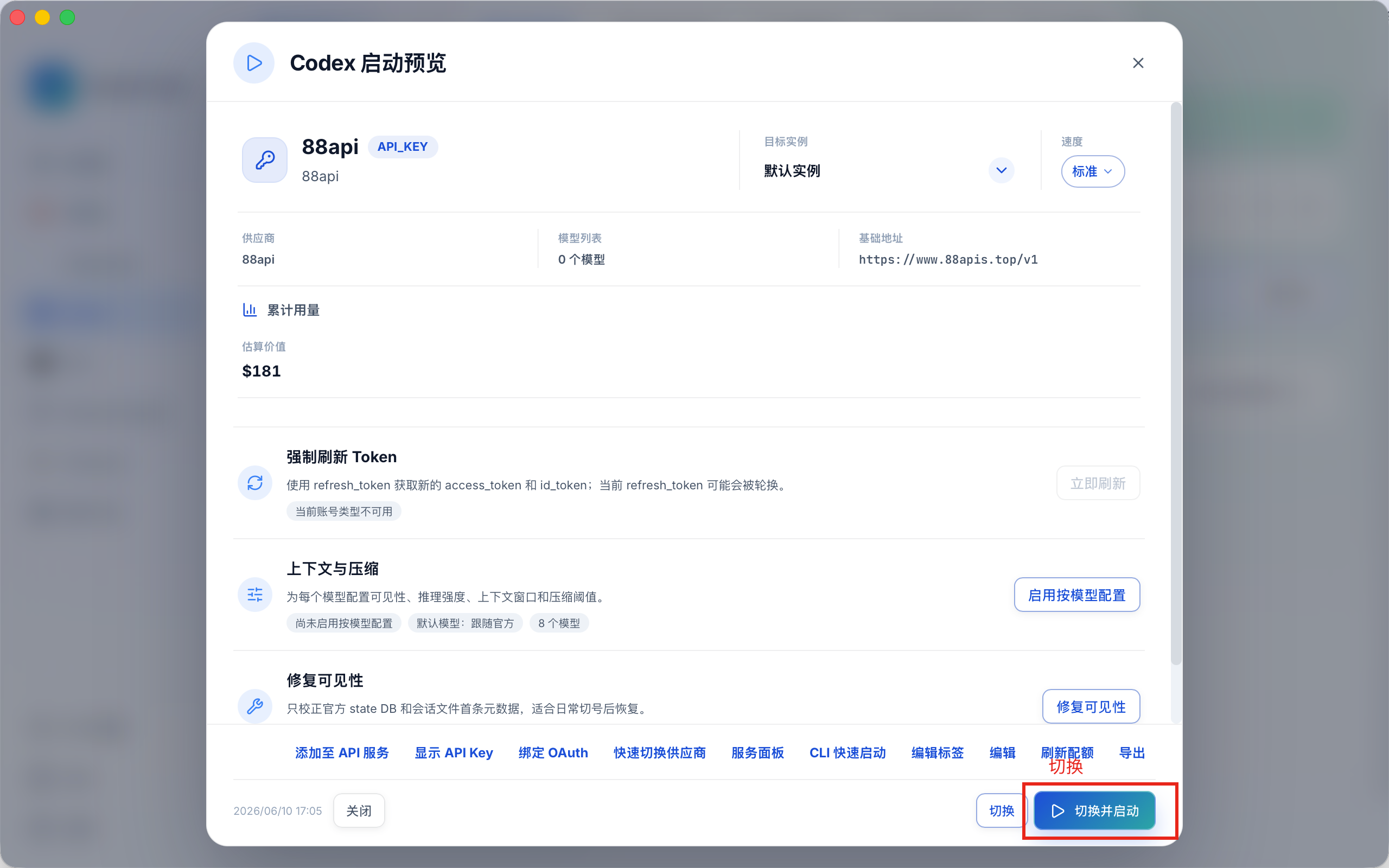
OAuth 绑定是可选项。未绑定时按 API Key 方式使用;绑定后会保留所选 OAuth 账号的登录状态,同时使用当前 API Key 账号的供应商配置。
方法二:CC Switch 一键导入(备用)
下载 CC Switch
- 先安装 CC Switch,并保持客户端可正常打开。
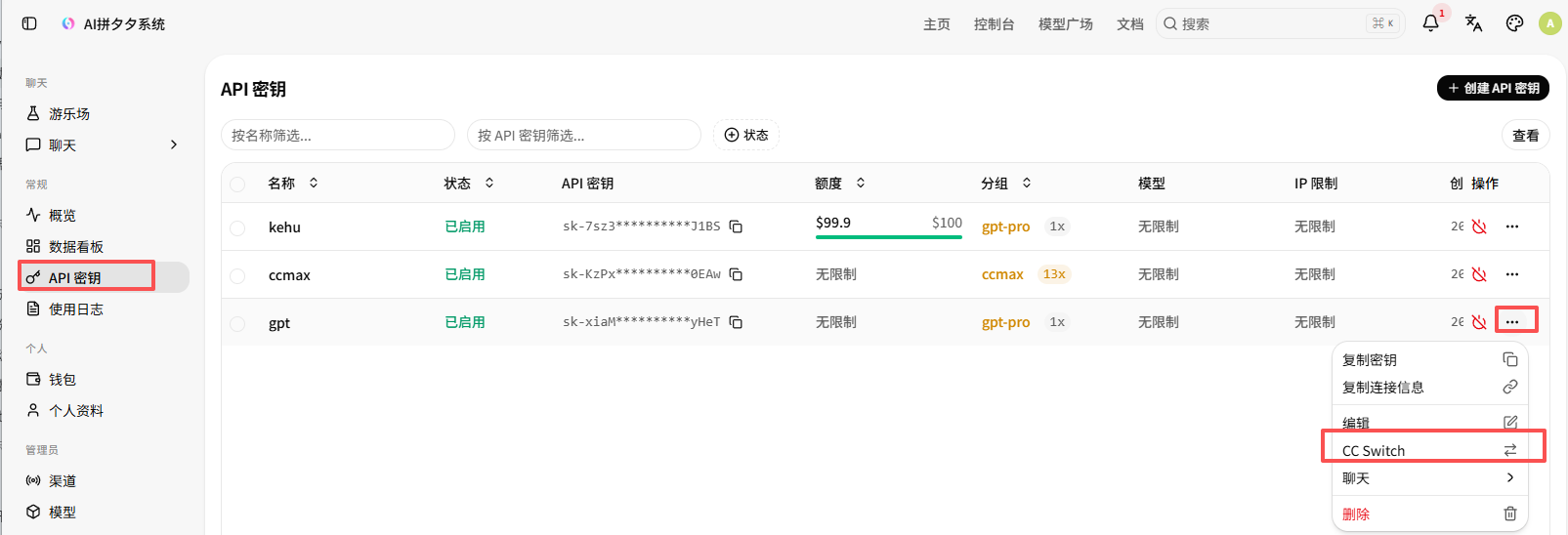
- 进入平台的
API 密钥页面,找到要给 Codex 使用的令牌。 - 点击该令牌右侧的更多按钮,选择
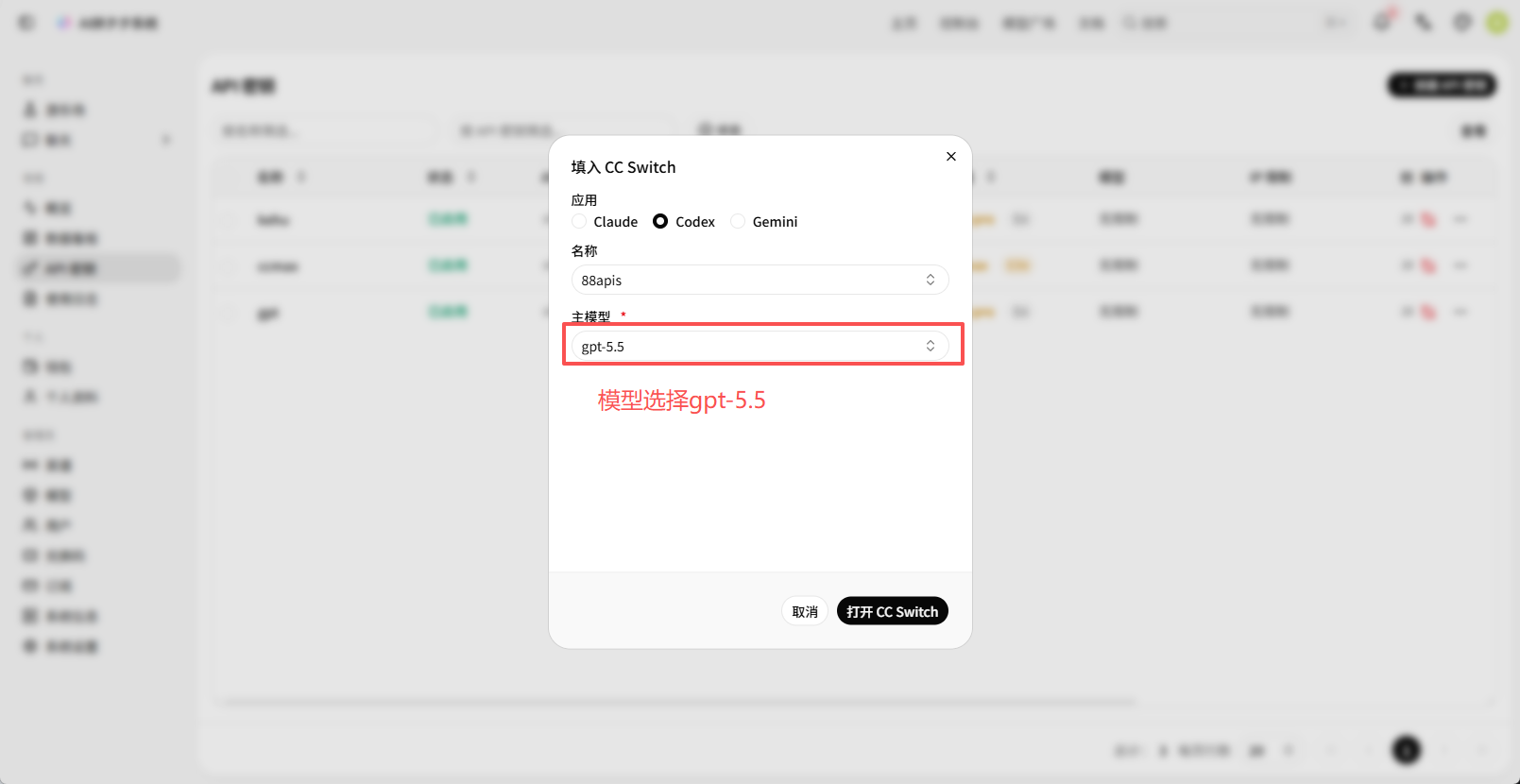
CC Switch。 - 弹窗中选择
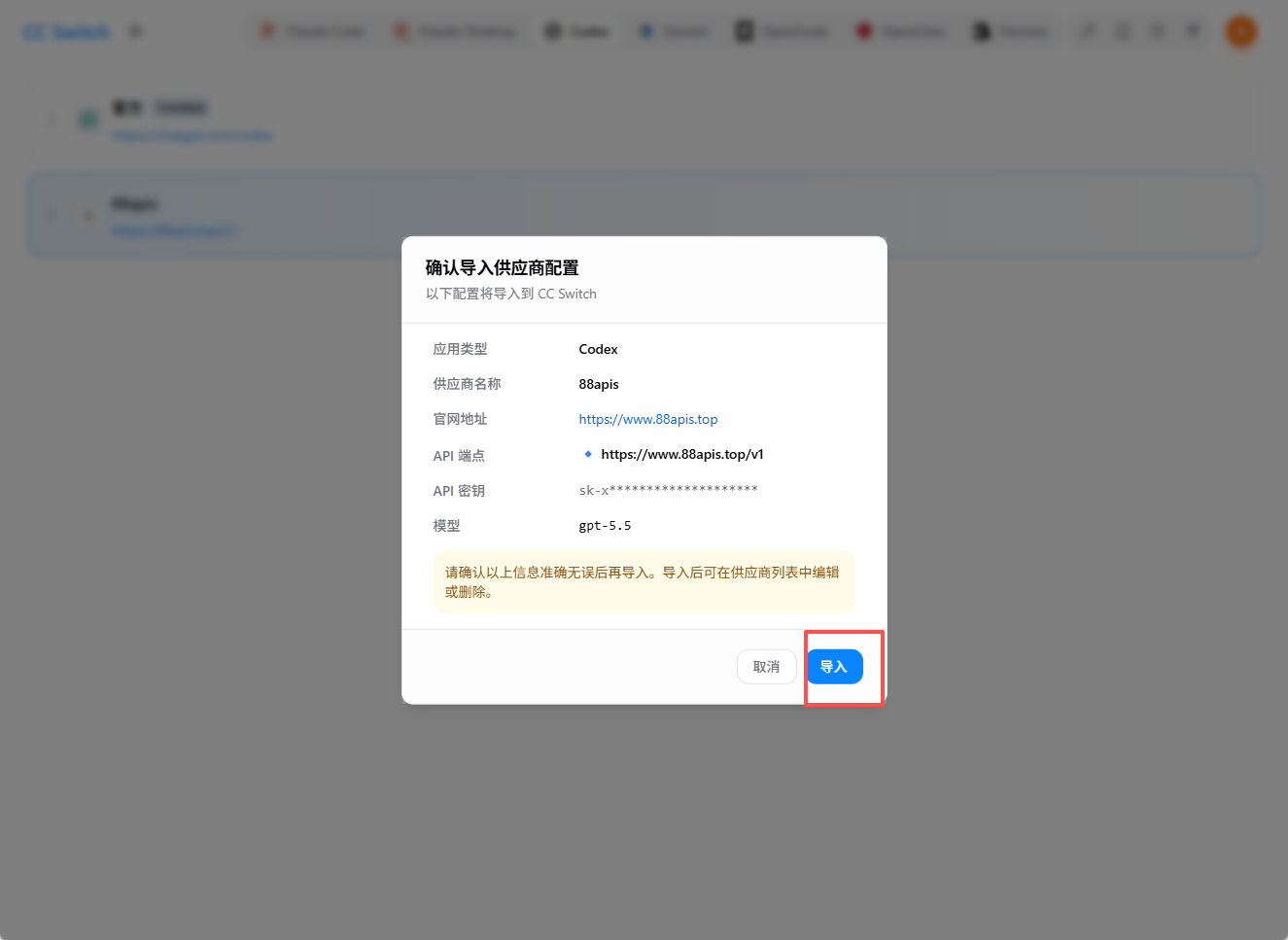
Codex,名称保持88apis,主模型选择gpt-5.6-sol,然后点击打开 CC Switch。 - 在 CC Switch 的确认窗口中检查供应商名称、API 端点和模型,确认无误后点击
导入。 - 导入后进入 CC Switch 的
Codex页,确认88apis处于使用中。
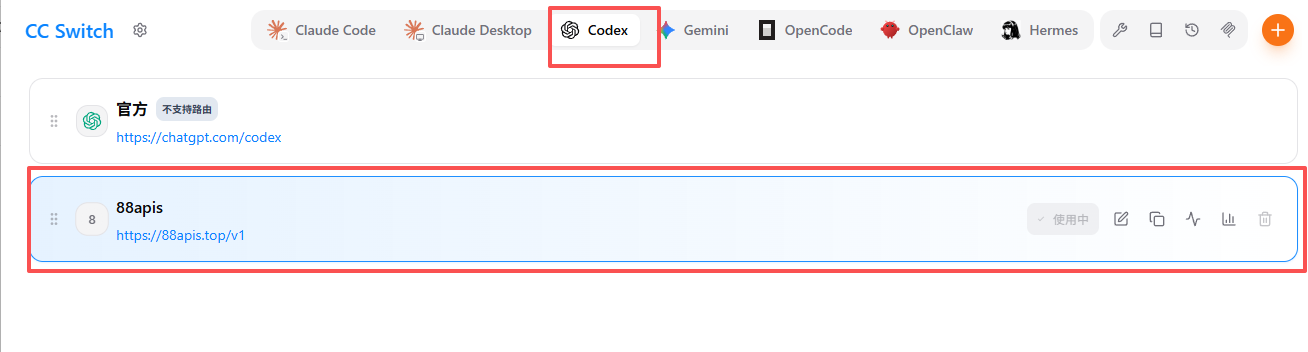
保存并启用后,必须完全重启 Codex 客户端。只关闭当前会话窗口不一定会重新读取配置。
方法三:CC Switch 手动添加供应商(备用)
- 打开 CC Switch,选中
Codex,点击添加。 - 选择自定义配置。
- 供应商名称填写
88apis。 - API Key 填写你在平台控制台创建的令牌。
- 请求地址填写
https://88apis.top/v1,然后保存。 - 点击启用。
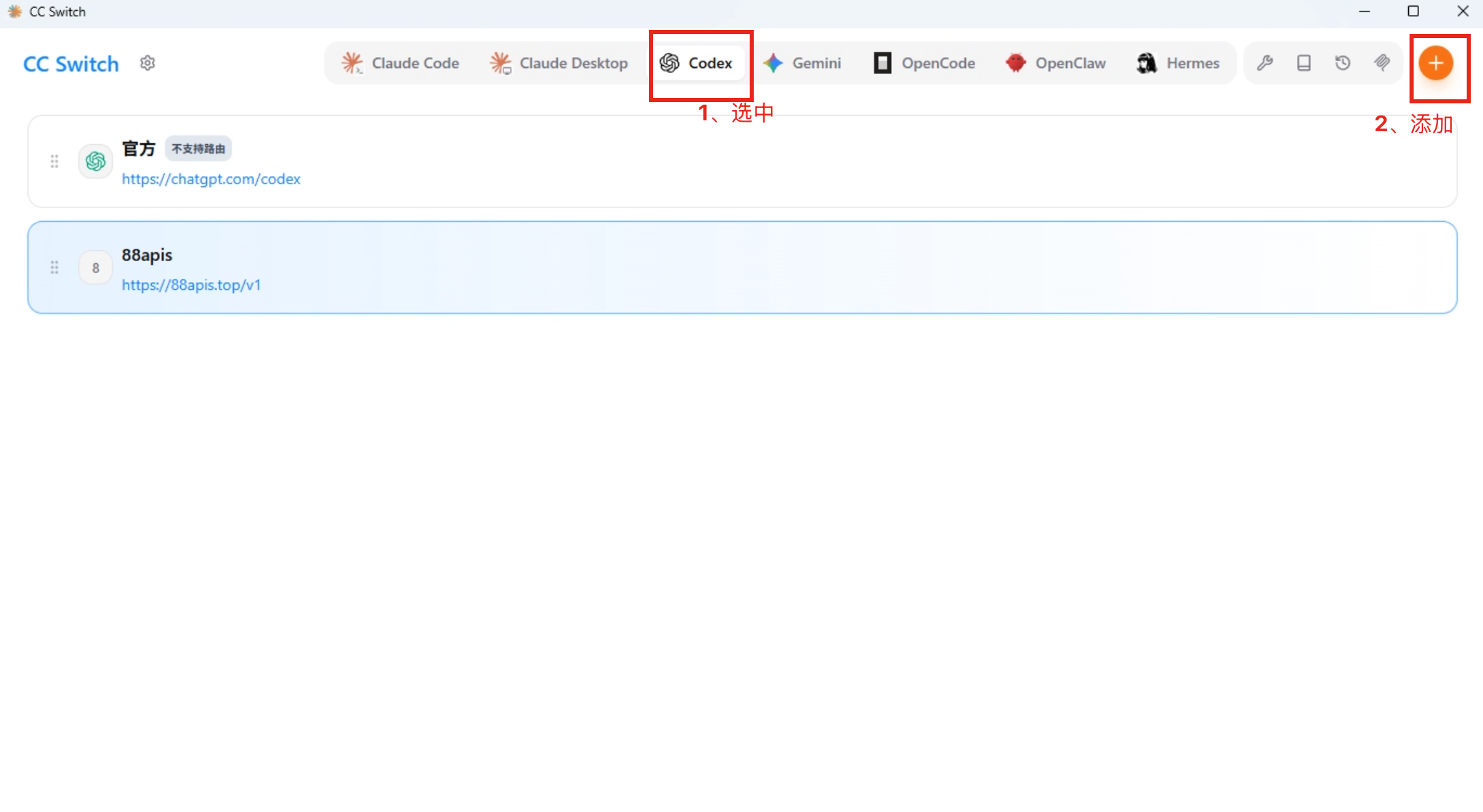
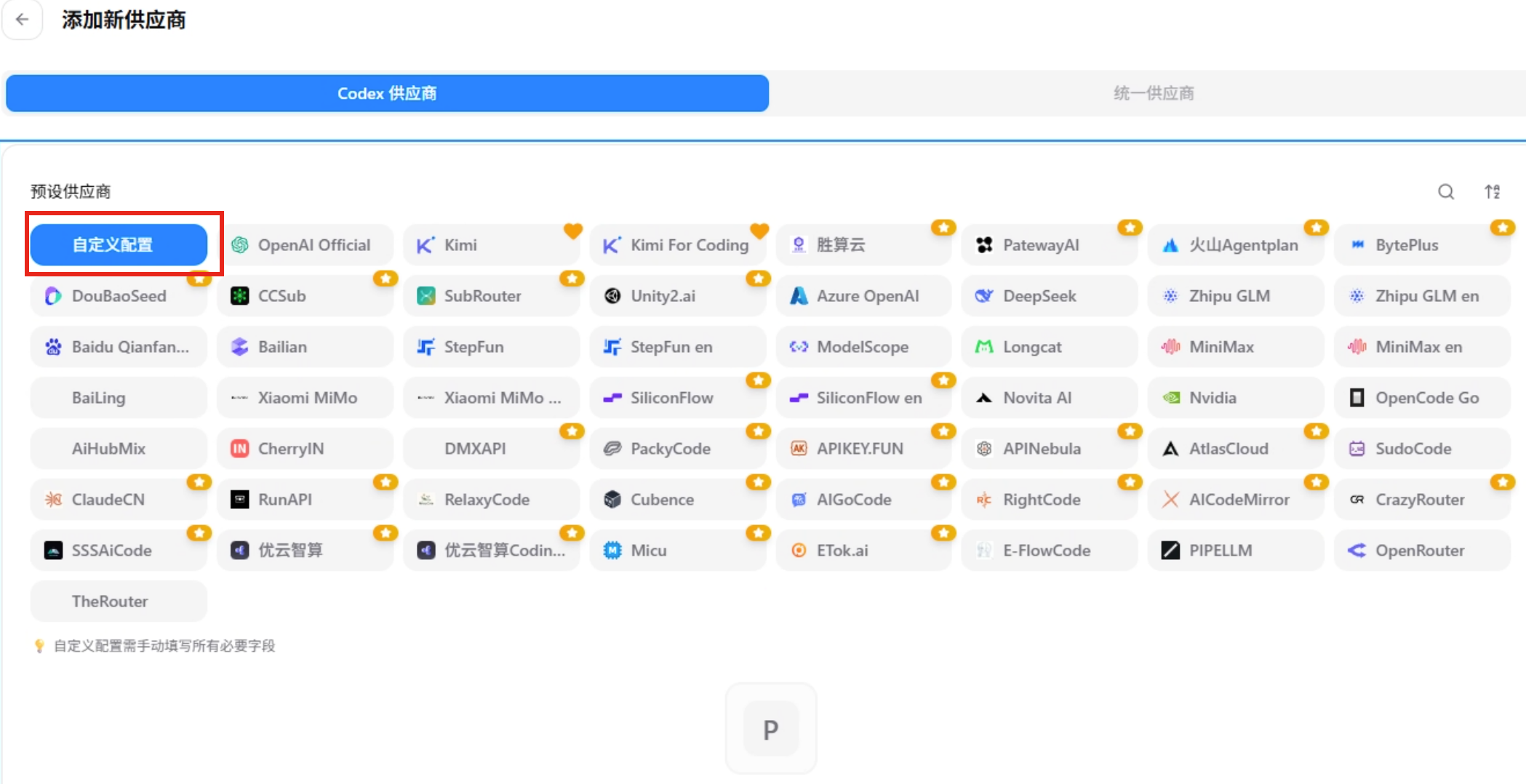
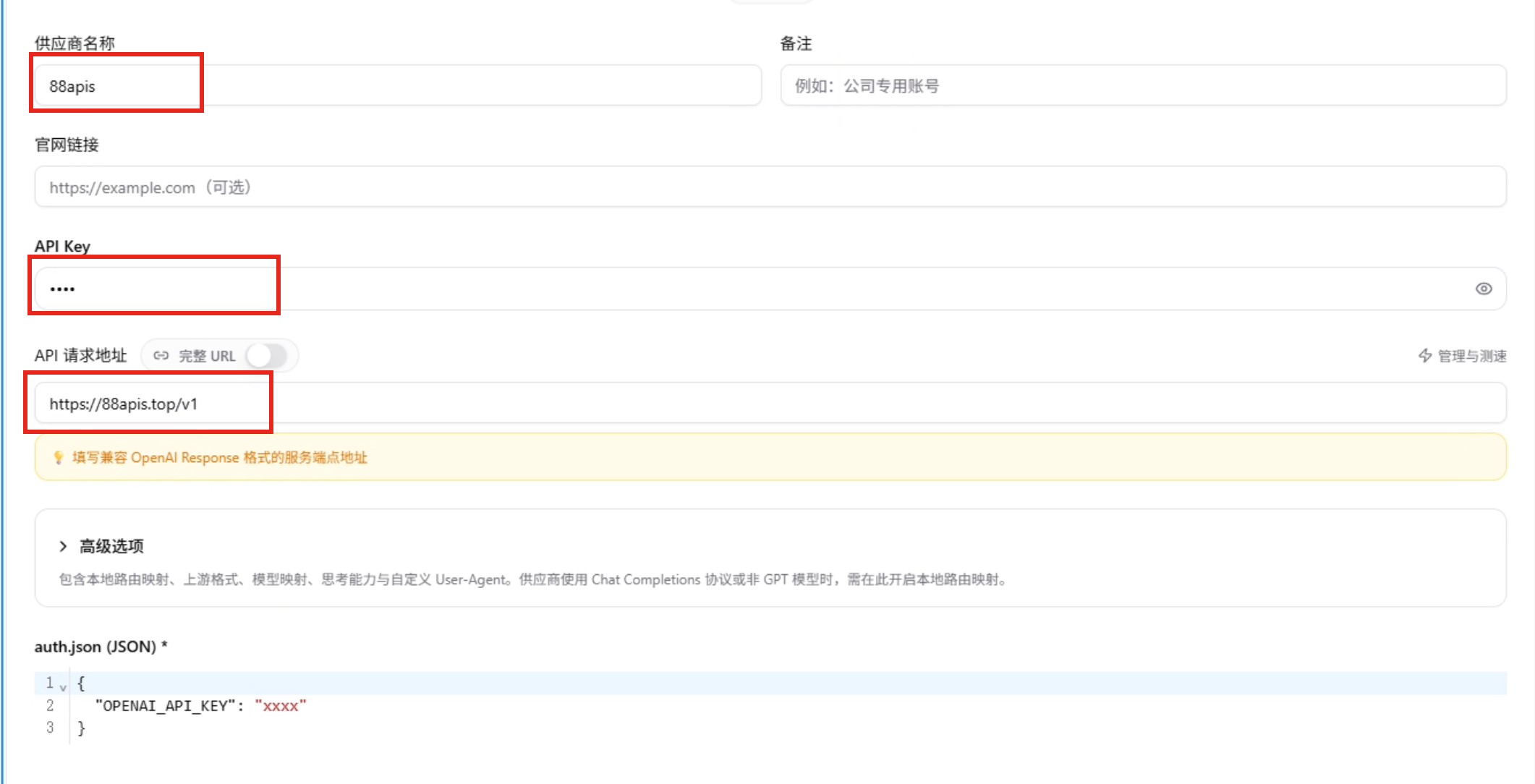
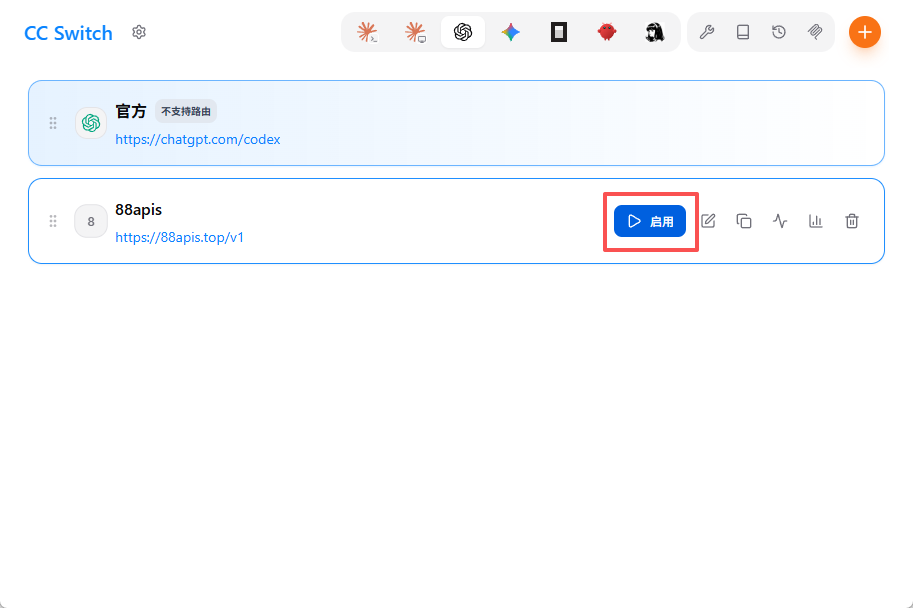
保存并启用后,必须完全重启 Codex 客户端。只关闭当前会话窗口不一定会重新读取配置。
方法四:不使用工具
如果不使用 Cockpit Tools 或 CC Switch,可以直接编辑 Codex 的配置文件。
配置 config.toml
常见位置:
- macOS / Linux:
~/.codex/config.toml - Windows:
%USERPROFILE%\.codex\config.toml
model = "gpt-5.6-sol"
model_provider = "custom"
model_reasoning_effort = "xhigh"

[model_providers.custom]
name = "88apis"
base_url = "https://88apis.top/v1"
wire_api = "responses"
requires_openai_auth = true
配置 auth.json
常见位置:
- macOS / Linux:
~/.codex/auth.json - Windows:
%USERPROFILE%\.codex\auth.json
{
  "OPENAI_API_KEY": "API_KEY"
}
如果你打开旧会话失败,检查旧会话里的 model_provider 是否和当前 config.toml 一致。名称不一致时,Codex 可能找不到对应提供商。
Codex 会话同步工具
如果你切换 Codex 的供应商后,旧会话在 Codex Desktop 或 /resume 里看不到,可以使用 codex-provider-sync 同步历史会话的供应商信息。
npm 方式(推荐)
先确认电脑已安装 Node.js,然后在终端执行:
npm install -g git+https://github.com/Dailin521/codex-provider-sync.git
codex-provider status
codex-provider syncstatus:先检查当前 Codex 供应商和历史会话状态。sync:把历史会话同步到当前正在使用的供应商。
Windows EXE 方式(可选)
Windows 用户如果不想使用 npm,也可以下载 EXE 版本。
- 打开
CodexProviderSync.exe。 - 点击
Refresh。 - 选择目标供应商。
- 点击
Execute。
执行同步前建议完全退出 Codex。工具会自动备份;如果提示 SQLite 被占用,关闭 Codex 后再重试。
保留官方登录
如果你同时使用 Codex 官方登录和第三方 API,建议在 cc-switch 里开启这个设置。
- 打开 cc-switch,点击左上角齿轮进入设置。
- 在
通用页找到Codex 应用增强。 - 开启
切换第三方时保留官方登录。 - 回到 Codex 列表,在官方登录方式和
88apis之间来回切换一次。 - 如果有多个官方登录方式,最后一次选中的官方登录方式会作为保留的登录账号。
- 确认登录账号后,最后必须切回
88apis这类 API 方式。
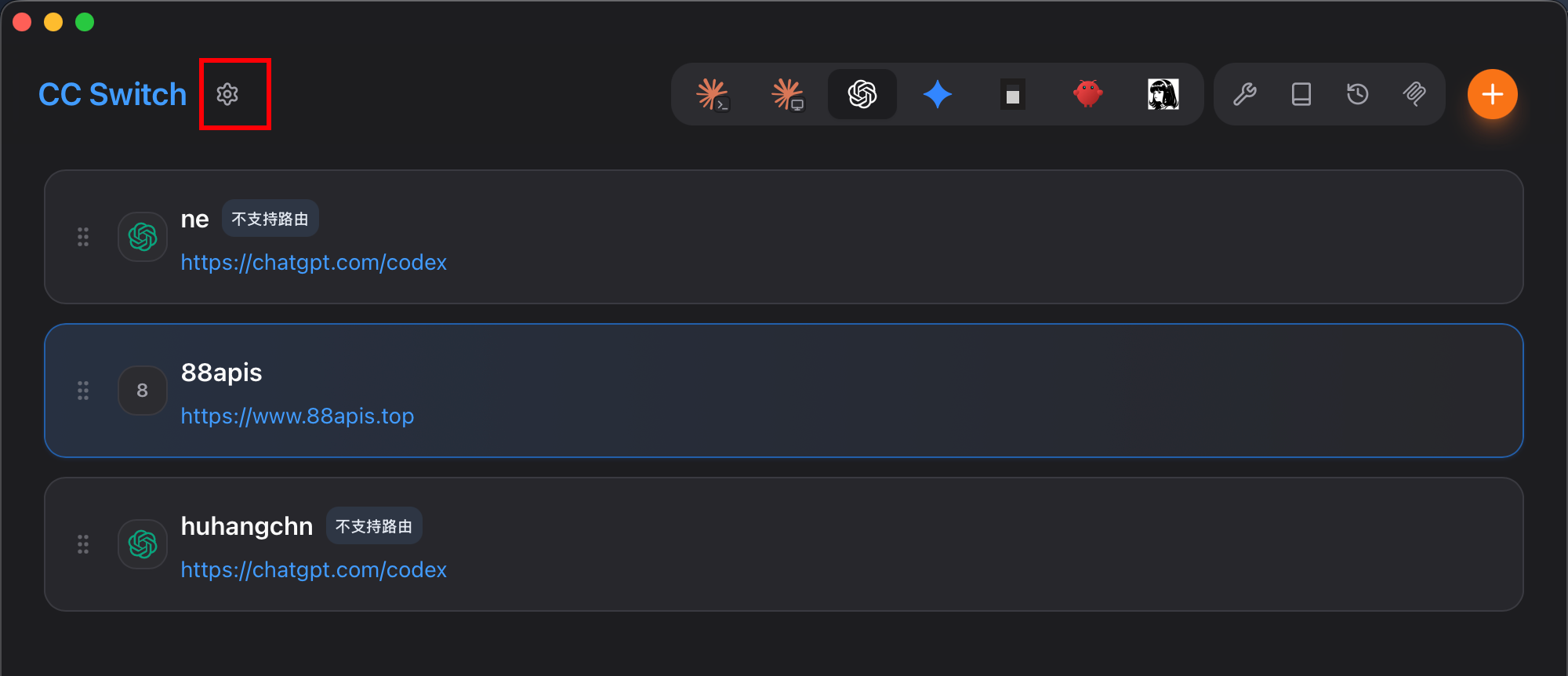
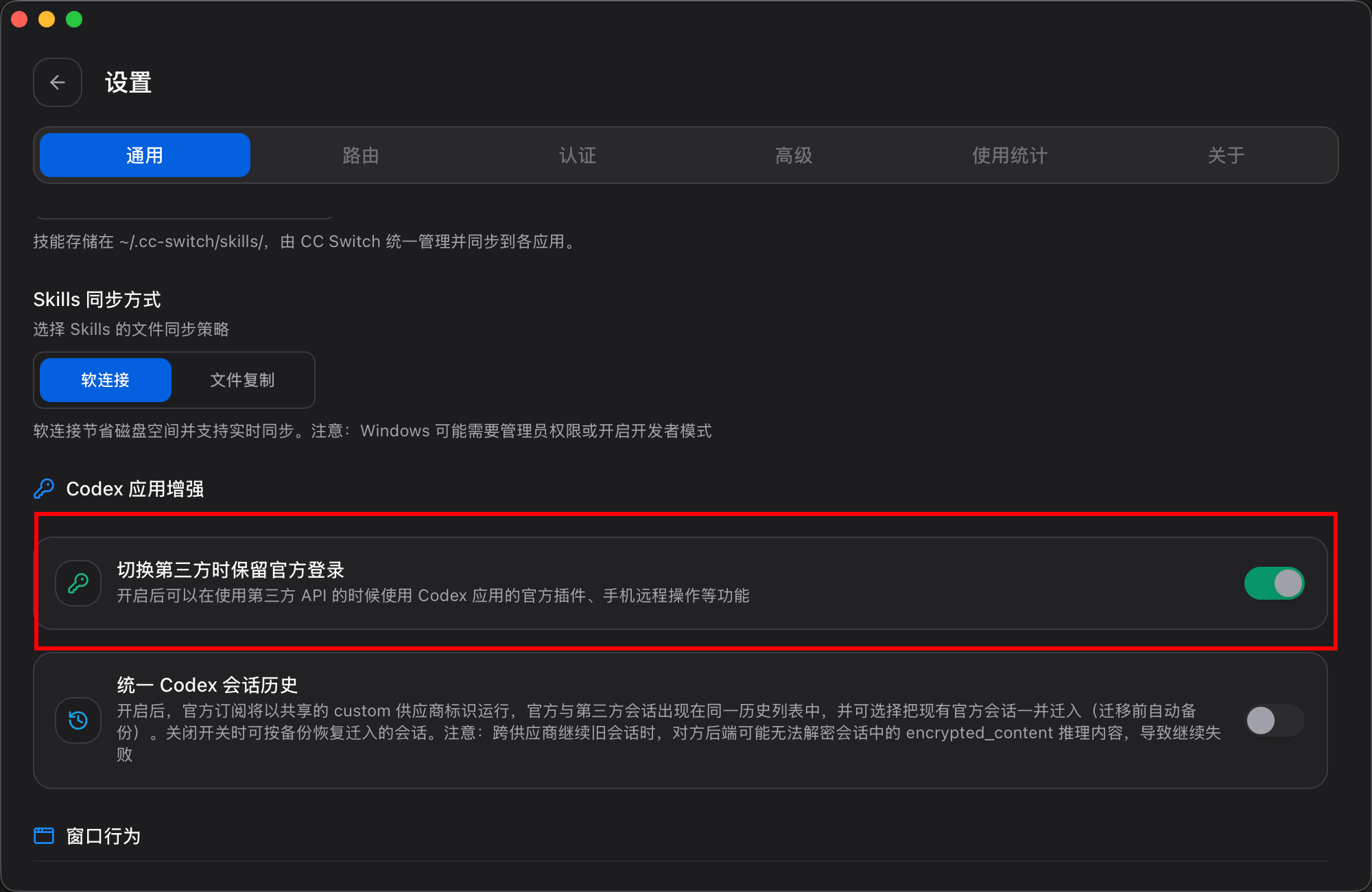
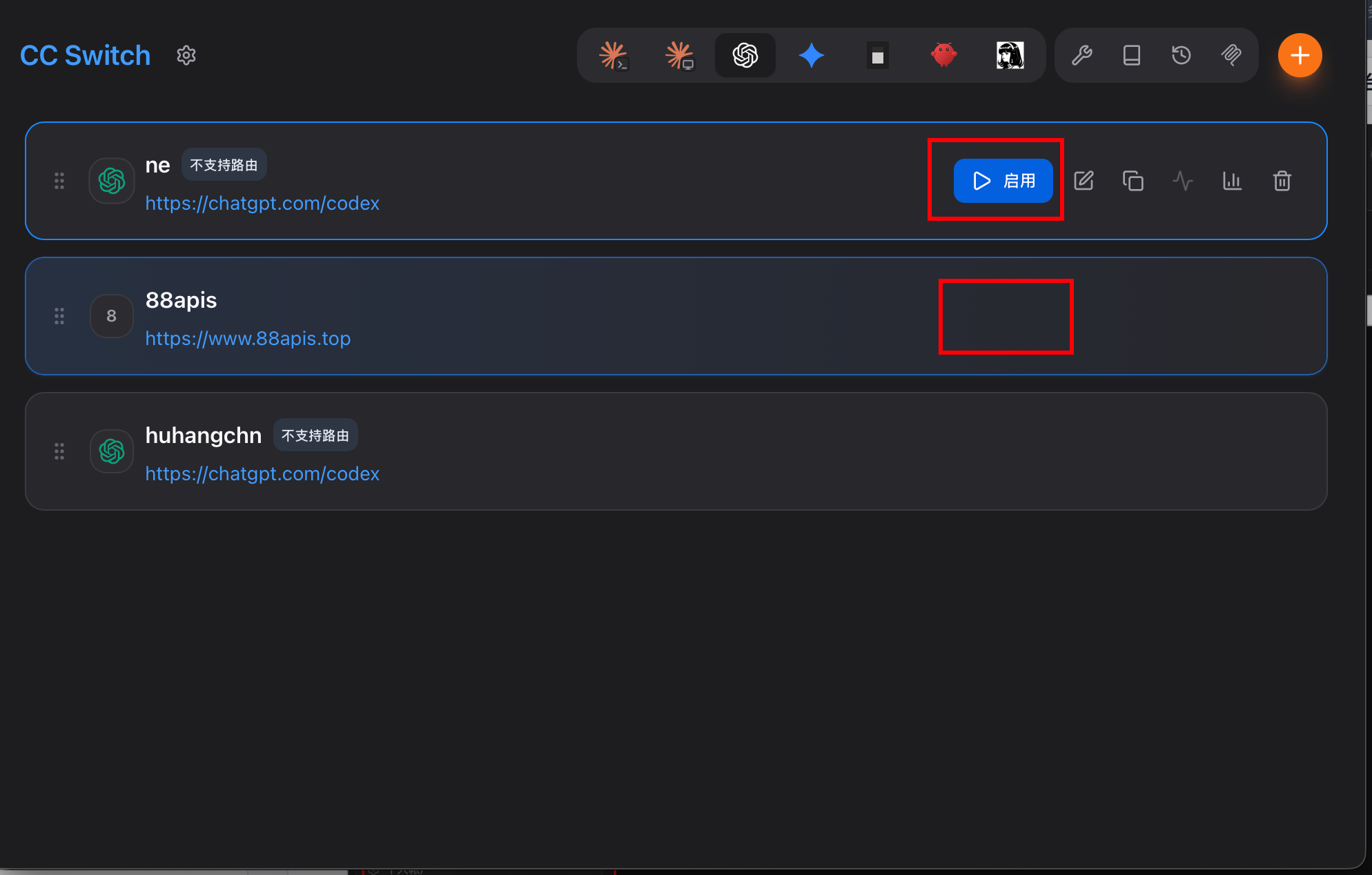
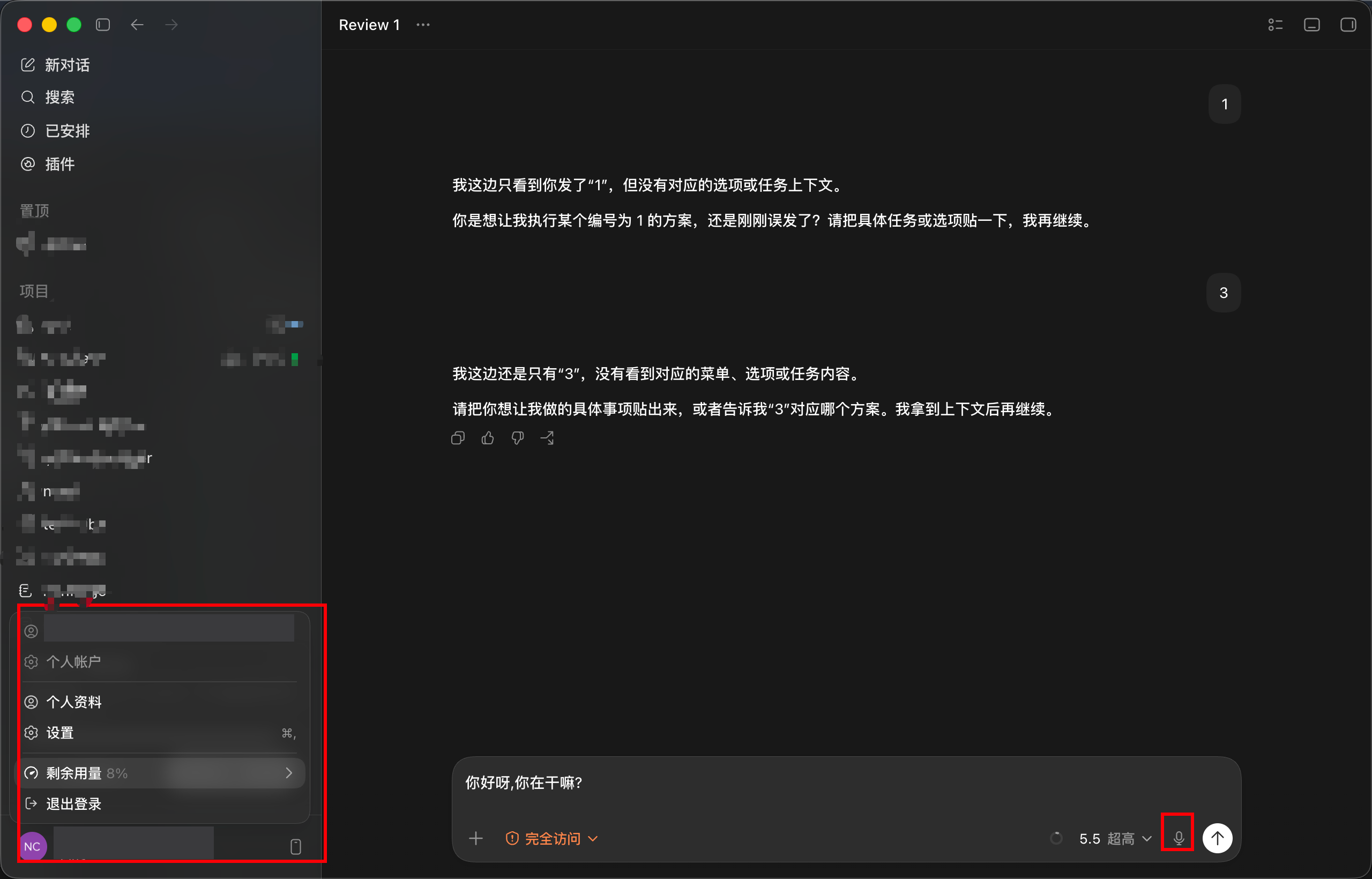
开启后,切换到第三方 API 时会尽量保留 Codex 官方登录,方便继续使用官方插件、手机远程操作、语音输入等能力。最后停留在 88apis API 方式,Codex 才会继续走平台 API。
常见问题
401 是什么问题?
通常是 API Key 不正确、令牌被禁用、令牌过期,或客户端没有按 Authorization: Bearer API_KEY 格式传递。
为什么模型列表为空?
先确认 API Key 有可用模型权限;再确认客户端的 Base URL 是 https://88apis.top/v1,不是站点首页地址。
首字延迟和什么有关?
主要与客户端到站点、站点到上游、请求体大小、上游排队、流式响应建立速度有关。建议先用同一模型、同一 prompt、同一网络环境做对比。